 misswell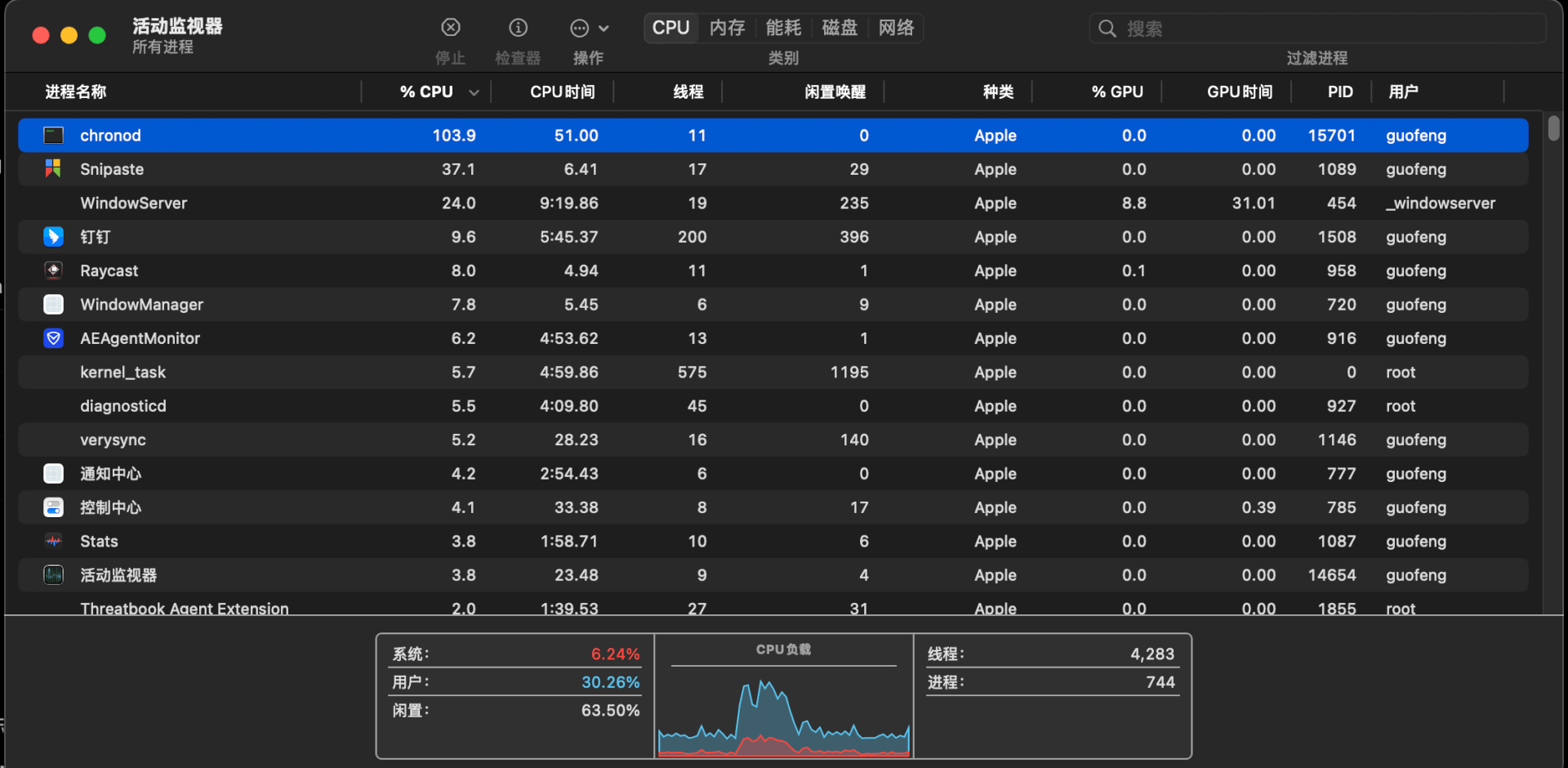
macOS chronod 占用 100% CPU 的排查与修复
现象:活动监视器中 chronod 长时间占用 100% 以上 CPU,重启系统后仍然存在。
进程路径:
/System/Library/PrivateFrameworks/ChronoCore.framework/Support/chronodchronod 主要和 macOS 小组件、通知中心、App Intents、时间线数据同步有关。日志中如果反复出现这些关键词,通常说明它卡在小组件同步或缓存处理上:
com.apple.chrono
NotificationCenter
ReplicatorServices
remoteArchives
widget-relevance-cache
可先尝试关闭 iPhone 小组件:
系统设置 -> 桌面与程序坞 -> 小组件 -> 使用 iPhone 小组件
然后重启相关进程:
killall chronod 2>/dev/null
killall NotificationCenter 2>/dev/null
如果仍然高占用,清理 chronod 缓存和数据库,让系统自动重建:
mkdir -p ~/Desktop/chronod-backup

killall chronod 2>/dev/null
killall NotificationCenter 2>/dev/null

mv "$HOME/Library/Caches/com.apple.chrono" \
   "$HOME/Desktop/chronod-backup/com.apple.chrono-$(date +%Y%m%d-%H%M%S)"

mv "$HOME/Library/Group Containers/group.com.apple.chronod/chronod" \
   "$HOME/Desktop/chronod-backup/chronod-$(date +%Y%m%d-%H%M%S)"

killall chronod 2>/dev/null
killall NotificationCenter 2>/dev/null
如果执行时提示 Operation not permitted,需要先给终端完整磁盘访问权限:
系统设置 -> 隐私与安全性 -> 完全磁盘访问权限
给 Terminal 或 iTerm 授权后重新执行。
这个操作会重建小组件和通知中心相关缓存,一般不会影响应用数据。部分小组件可能需要重新加载或重新添加。