 misswell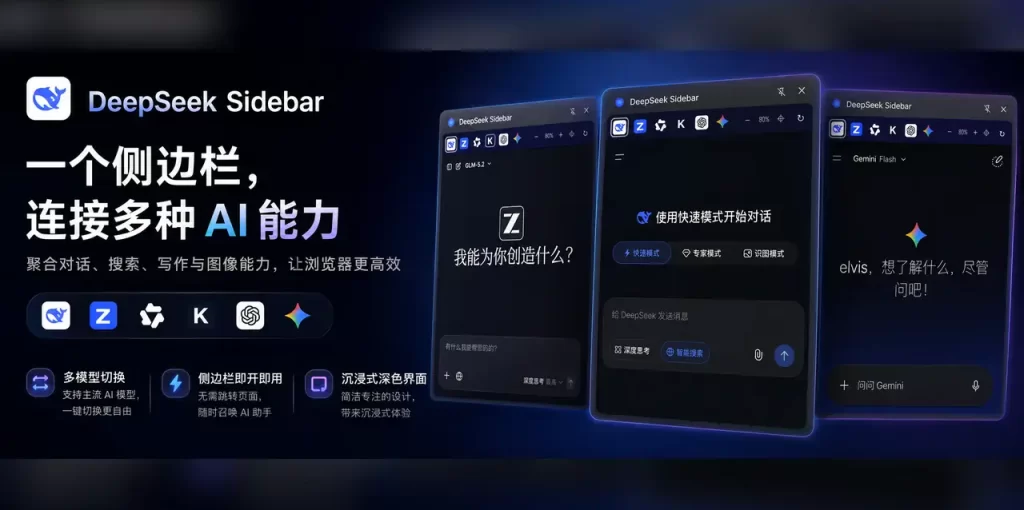
DeepSeek Sidebar 现在已经发布到 Chrome 应用商店:
如果你经常一边浏览网页、一边向 AI 提问、总结内容、改写文案或整理资料,那么在不同标签页之间来回切换会很打断思路。DeepSeek Sidebar 的目标很简单:把常用 AI 聊天工具放进 Chrome 侧边栏,让它始终停在你正在浏览的网页旁边。
一键打开,AI 不再占用标签页
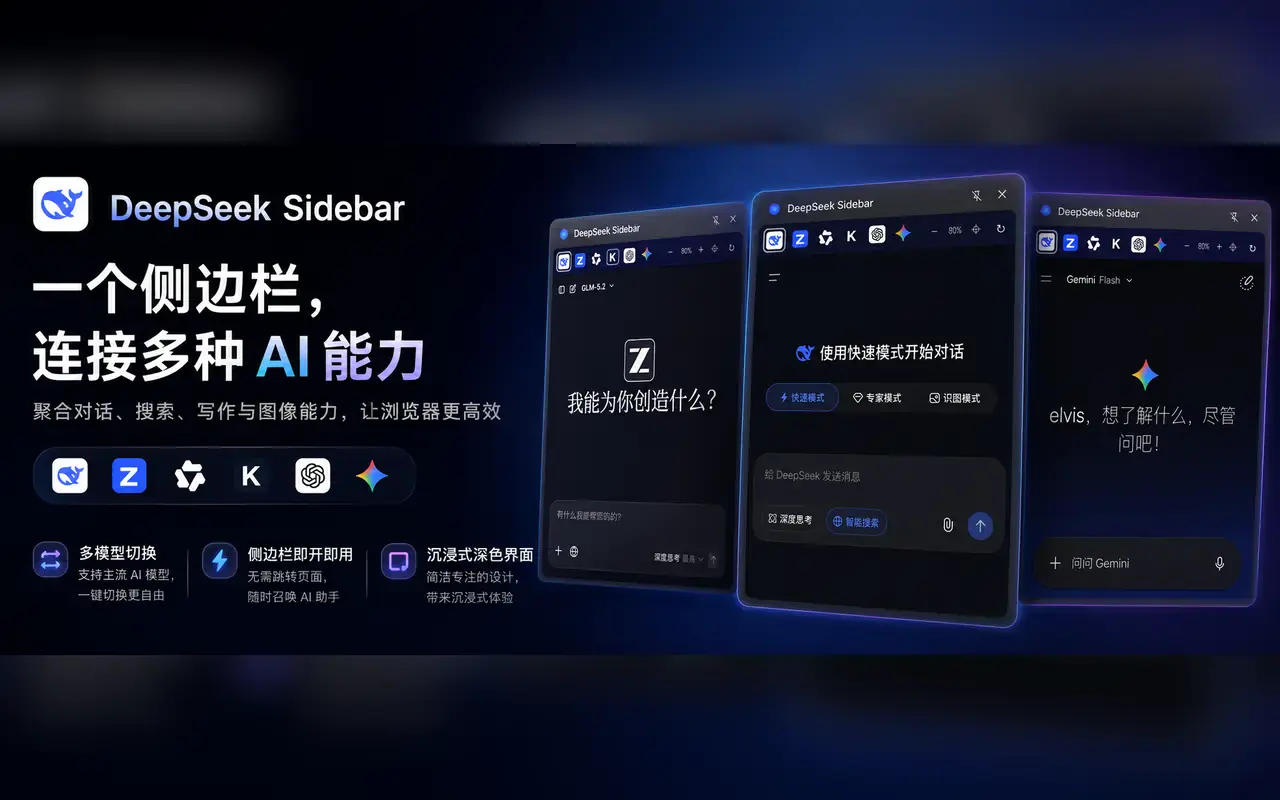
安装扩展后,点击 Chrome 工具栏里的扩展图标,就可以直接在侧边栏打开 AI 聊天页面。你不需要新开标签页,也不需要把当前网页切走。
当前支持的 AI 站点包括:
- DeepSeek
- 千问
- 智谱
- Kimi
- ChatGPT
- Gemini
这些站点可以在侧边栏顶部的工具栏中快速切换。每个站点只会创建一次 iframe,切换时保持页面状态,减少重复加载。
支持缩放,并记住你的偏好
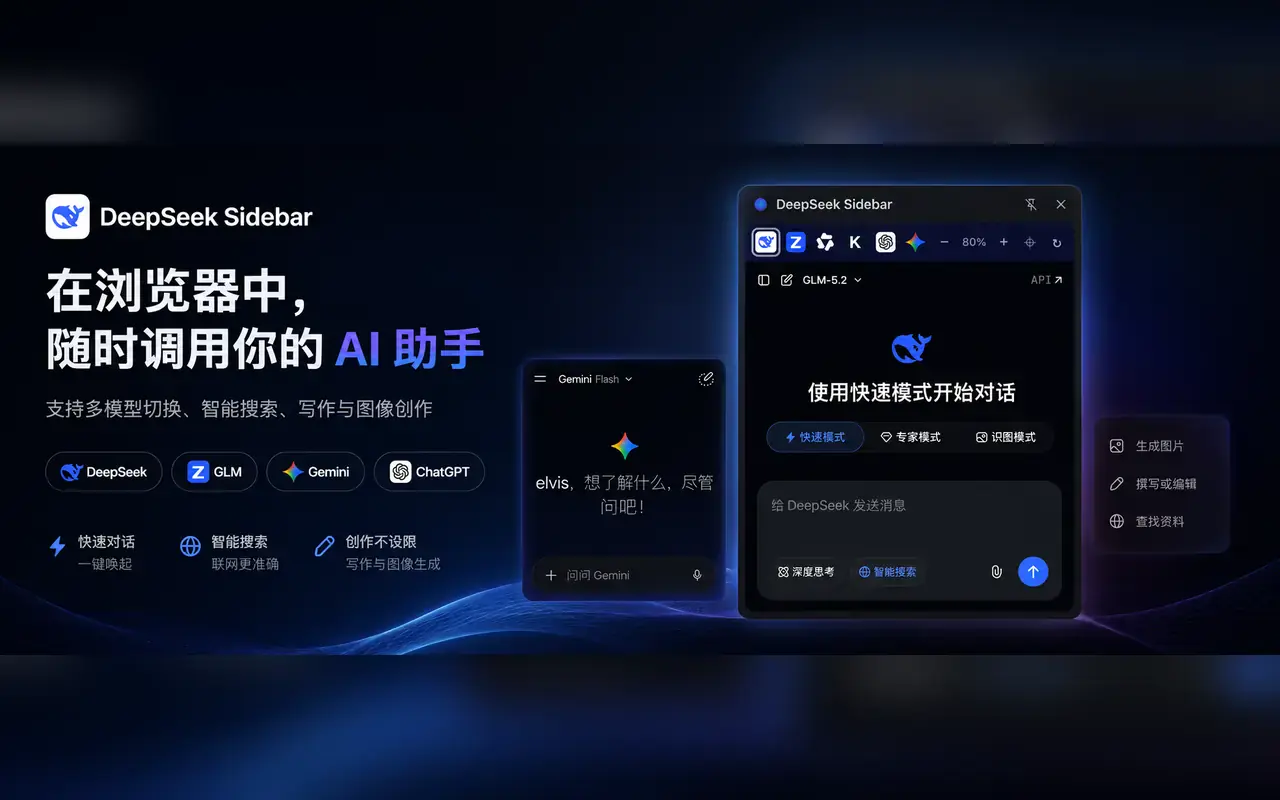
侧边栏空间有限,不同 AI 网站的移动端或响应式布局也不完全一样,所以 DeepSeek Sidebar 内置了页面缩放功能。
你可以通过工具栏按钮调整缩放比例,也可以使用快捷键:
Ctrl/Cmd + +放大Ctrl/Cmd + -缩小- 双击缩放比例回到
100%
缩放范围为 30% 到 200%。扩展会自动记住你的缩放比例,下次打开侧边栏时立即恢复,不用每次重新调整。
像 DevTools 一样选取页面内容,自动填充到 AI
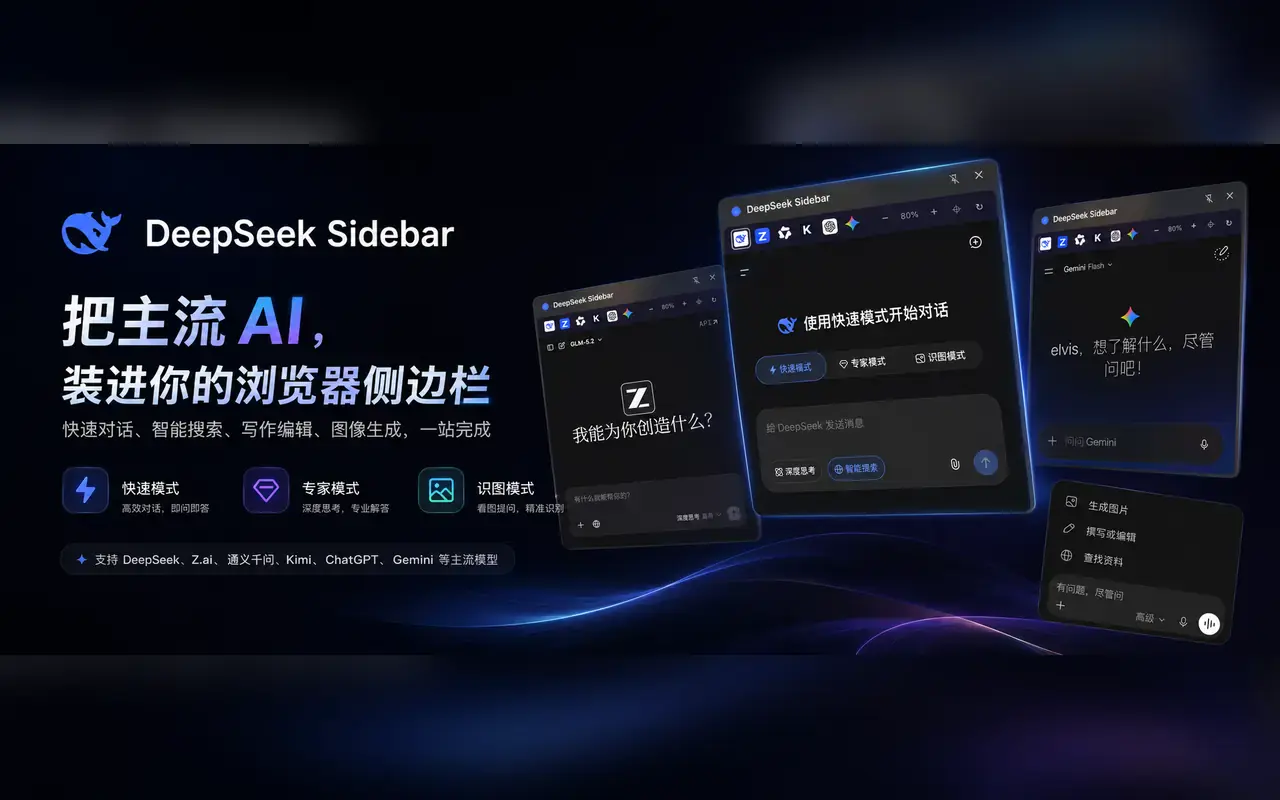
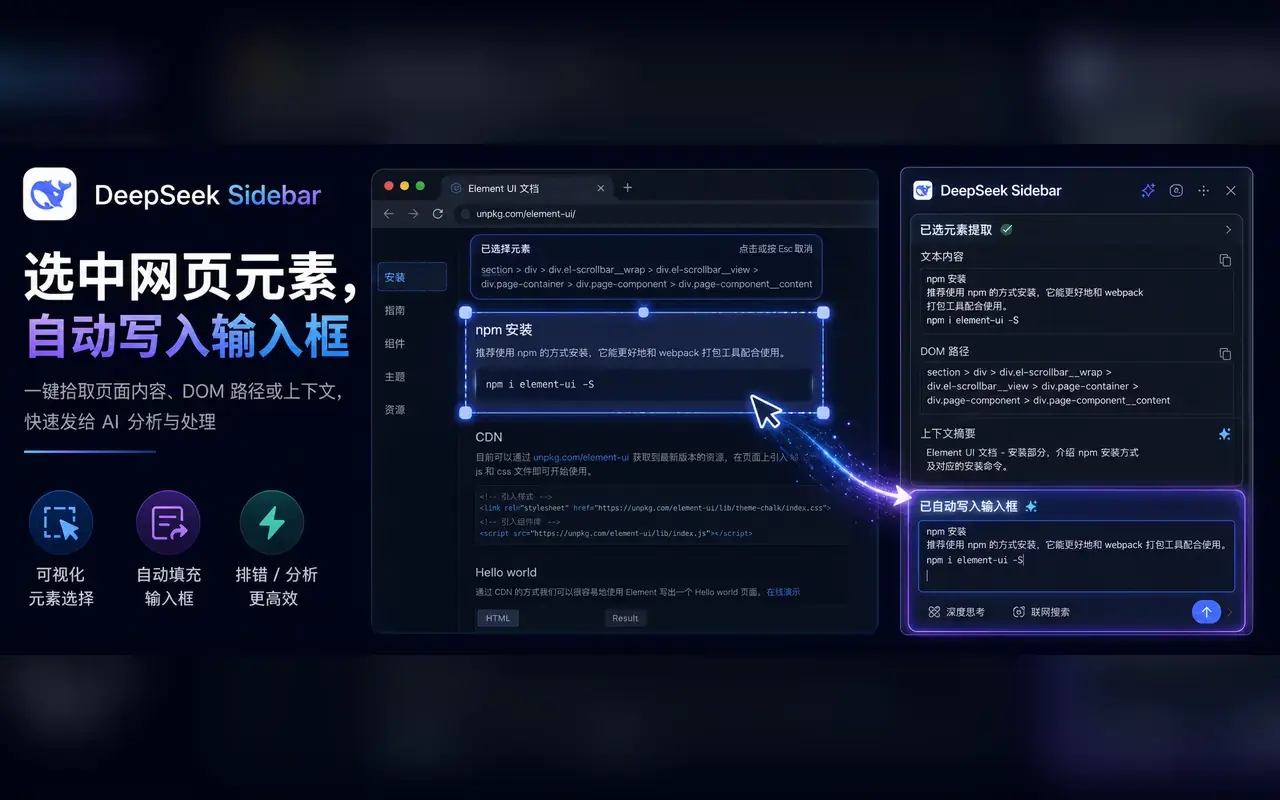
DeepSeek Sidebar 还提供了一个很适合阅读、研究和写作的功能:选择页面元素。
点击工具栏中的选择按钮后,你可以像使用 DevTools 一样在当前网页上移动鼠标,选择某个段落、卡片、文章区域或页面模块。确认选择后,扩展会提取该元素的可见文本,并自动填充到当前侧边栏 AI 的输入框中。
这适合很多日常场景:
- 让 AI 总结当前网页中的某段内容
- 把商品说明、技术文档、新闻段落发送给 AI 分析
- 选中页面中的错误信息,让 AI 帮你排查
- 提取网页中的文本,再交给 AI 改写、翻译或整理
选中后还会显示一个页面内容阅读器,你可以展开查看完整文本,也可以一键复制到剪贴板。
更适合长期放在侧边栏里的细节
为了让它更像一个日常工具,而不是一次性的网页嵌入,DeepSeek Sidebar 做了一些细节处理:
- 自动记住上次使用的 AI 站点
- 工具栏保持简洁的深色主题,尽量不干扰对话
- 支持刷新当前 AI 页面
- 页面元素选择过程中如果网页跳转,会自动等待加载后继续选择
- 针对千问做了移动端 User-Agent 和 iframe 适配,提升侧边栏中的可用性
隐私说明
DeepSeek Sidebar 不收集任何用户数据。
扩展只会在本地保存缩放比例和上次选择的 AI 站点。选择页面元素时,脚本只在你主动点击按钮后临时注入当前标签页,用于读取你选中的元素文本。文本会显示在本地侧边栏中,并填充到当前 AI 网站的输入框;是否发送给第三方 AI 网站,由你自己决定。
你也可以查看完整隐私政策:
安装地址
DeepSeek Sidebar 已经可以在 Chrome 应用商店安装:
https://chromewebstore.google.com/detail/deepseek-sidebar/gakblhcadiegnapiajgolefjhhmicobi
如果你习惯边浏览网页边使用 AI,它会是一个很轻量、顺手的小工具。